你有没有遇到过这种情况:拍了一段超级好看的视频,但是尺寸太大,不适合发到社交媒体上?别急,今天就来教你几招,轻松把视频修改尺寸,让你的作品在各种平台上都能完美展示!
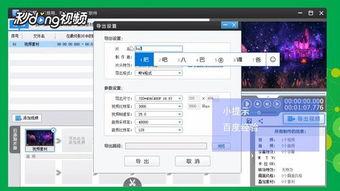
你知道吗,视频尺寸的大小直接影响到观看体验。尺寸过大,不仅占用手机内存,还会让观看者等待加载时间过长;尺寸过小,画面模糊,影响视觉效果。所以,学会修改视频尺寸,让你的作品更具吸引力,是每个视频制作者的必备技能。
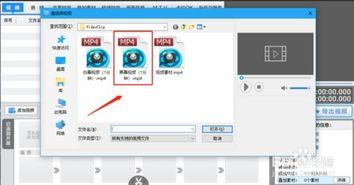
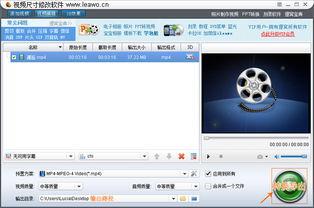
现在市面上有很多手机APP可以帮助我们修改视频尺寸,比如“视频编辑大师”、“美影剪辑”等。这些APP操作简单,功能丰富,非常适合初学者。
- 打开APP,选择“导入视频”功能,上传你想要修改尺寸的视频。
- 进入编辑界面,找到“视频尺寸”或“裁剪”功能。
- 根据需要调整视频尺寸,有的APP还支持自定义尺寸。
- 修改完成后,保存并导出视频。
如果你是电脑操作高手,那么使用电脑软件修改视频尺寸会更加得心应手。以下推荐两款常用的电脑软件:
Adobe Premiere Pro是一款功能强大的视频编辑软件,支持多种视频格式,修改视频尺寸非常简单。
- 打开Premiere Pro,导入你想要修改尺寸的视频。
- 在项目面板中,选中视频,右键点击“修改设置”。
- 在弹出的窗口中,找到“视频尺寸”选项,根据需要调整。
- 修改完成后,点击“确定”,然后导出视频。
Final Cut Pro X是苹果公司推出的一款专业视频编辑软件,同样支持修改视频尺寸。
- 打开Final Cut Pro X,导入你想要修改尺寸的视频。
- 在项目窗口中,选中视频,点击“文件”-“导出”-“媒体”。
- 在弹出的窗口中,找到“视频设置”选项,调整视频尺寸。
- 修改完成后,点击“导出”。
如果你不想下载软件,也可以尝试使用在线视频修改工具。这类工具操作简单,无需安装,非常适合临时修改视频尺寸。
- 在浏览器中搜索“在线视频修改工具”,选择一个合适的网站。
- 上传你想要修改尺寸的视频。
- 根据网站提示,调整视频尺寸。
- 修改完成后,下载修改后的视频。
1. 修改视频尺寸时,注意保持画面比例,避免变形。
2. 修改视频尺寸后,可能会影响视频质量,建议在修改前备份原视频。
3. 选择合适的视频格式,保证视频兼容性。
现在,你学会修改视频尺寸了吗?赶快动手试试吧,让你的作品在各大平台上大放异彩!